누구나 한 번쯤은 겪어본 상황,
새로 산 케이블이 내 핸드폰에 안 맞거나 충전이 너무 느려서 당황한 적 있으시죠?
"C타입? A타입? PD? 마이크로 5핀? 대체 뭐가 다른 거야?"
복잡한 전문 용어는 다 빼고, 오늘 이 포스팅 하나로 내 기기에 딱 맞는 케이블 고르는 법을 완벽하게 정리해 드립니다. 이 글만 읽으셔도 다이소나 편의점에서 헛돈 쓰는 일은 절대 없을 거예요!
1. 눈으로 보는 USB 모양 구분법 (가장 기초!)
가장 먼저 확인해야 할 것은 케이블의 '머리' 모양입니다.
✅ USB Type-C (C타입)
- 특징: 위아래가 똑같은 매끈한 타원형.
- 용도: 최신 갤럭시, 아이폰 15 시리즈, 맥북, 최신 가전. 외장 SSD
- 장점: 거꾸로 꽂을 걱정이 없고, 가장 빠릅니다.
✅ USB Type-A (A타입)
- 특징: 우리가 흔히 아는 크고 넓적한 직사각형.
- 용도: 컴퓨터 본체, 자동차 USB 단자, 예전 충전기 헤드.
✅ USB Micro 5 Pin
- 특징: 사다리꼴 모양.
- 용도: 오래된 안드로이드 폰, 보조배터리, 손선풍기
2. "충전용 vs 데이터용" 어떻게 구분할까?
겉모습은 같아도 속도는 다릅니다.
⚡ 충전 속도: "답답한 충전은 이제 그만"
- 고속 충전: 스마트폰을 빠르게 충전하고 싶다면 필수!
- 초고속 충전 (PPS): 삼성 갤럭시 유저라면 이 단어를 확인하세요.
- 60W / 100W (숫자+W): 숫자가 클수록 힘이 좋습니다. 노트북 충전이 목적이라면 반드시 100W를 추천합니다. (충전기가 100W라도 케이블이 지원이 안되면 원하는 W 충전이 되지 않습니다.)
📁 데이터 전송: "사진 옮길 때 속터지신다면?"
- 충전 전용: 가격은 싸지만, 컴퓨터에 연결해도 사진이 안 옮겨집니다.
- 480Mbps: 일반적인 전송 속도 (무난함).
- 5Gbps / 10Gbps: 영상이나 사진을 대량으로 자주 옮긴다면 이 숫자가 큰 것을 고르세요.
3. 알면 유용한 필수 용어 (전문가인 척 가능!)
쇼핑몰 검색창에 이 단어들만 섞어서 검색해도 실패 확률 0%입니다.
- PD (Power Delivery): "노트북까지 충전 가능한 강력한 출력"을 뜻합니다. (C to C 케이블에 많음)
- 패브릭/나일론 케이블: 고무 재질보다 훨씬 튼튼해서 단선(끊어짐)이 잘 안 됩니다.
- C to C vs A to C:
- C to C: 양쪽 다 타원형 (최신 사양)
- A to C: 한쪽은 사각형, 한쪽은 타원형 (구형 충전기/자동차용)
- A to A : 둘다 사각형 (데스크탑, 구형 노트북, 외장하드, 예전 보조배터리)
- A to Micro 5 Pin : 한쪽은 사각형 한쪽은 좁고 얇은 사다리꼴 모양
💡 결론: 한 눈에 보는 USB 케이블 종류 가이드

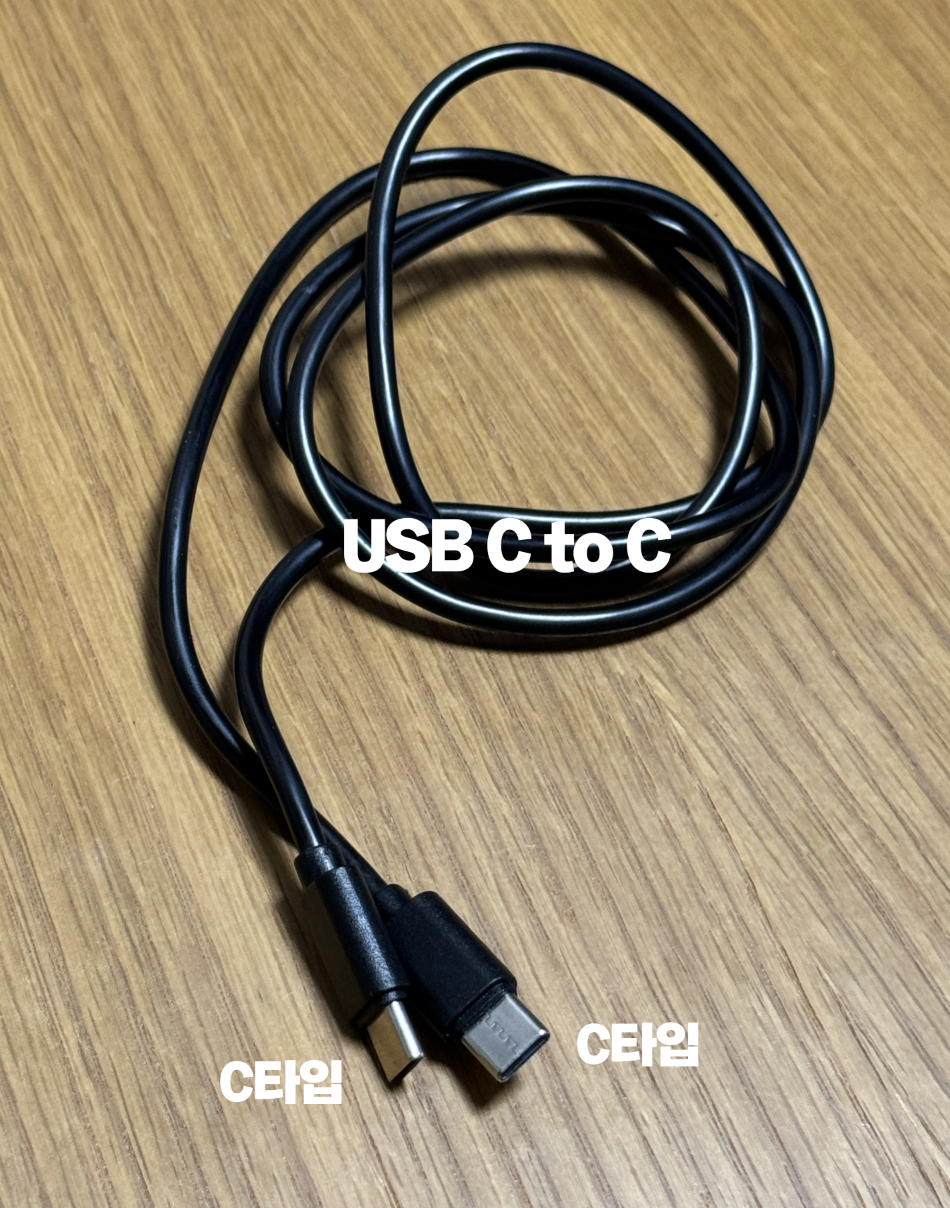
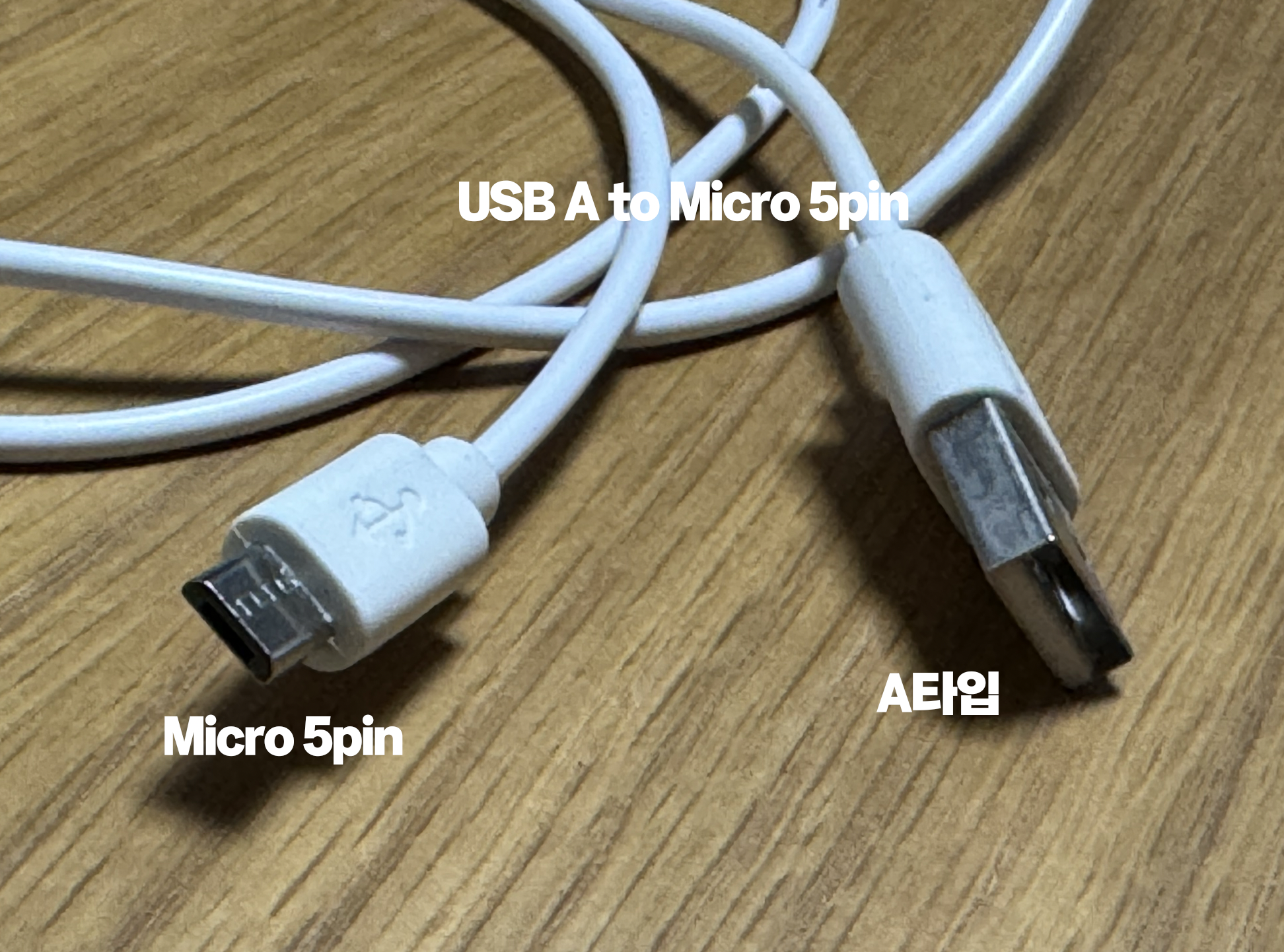
SSD 외장 하드 연결을 한다고 한다면 최근 노트북도 A 타입을 줄이고 C타입으로 가는 상황이고,
최근 SSD 외장하드도 C 타입으로 연결되는 경우가 많습니다.
물론 타입이 달라서 케이블 새로 사기 아까운 경우 있습니다. 그럴때 쓰는 젠더가 있지만 추천하지는 않습니다.
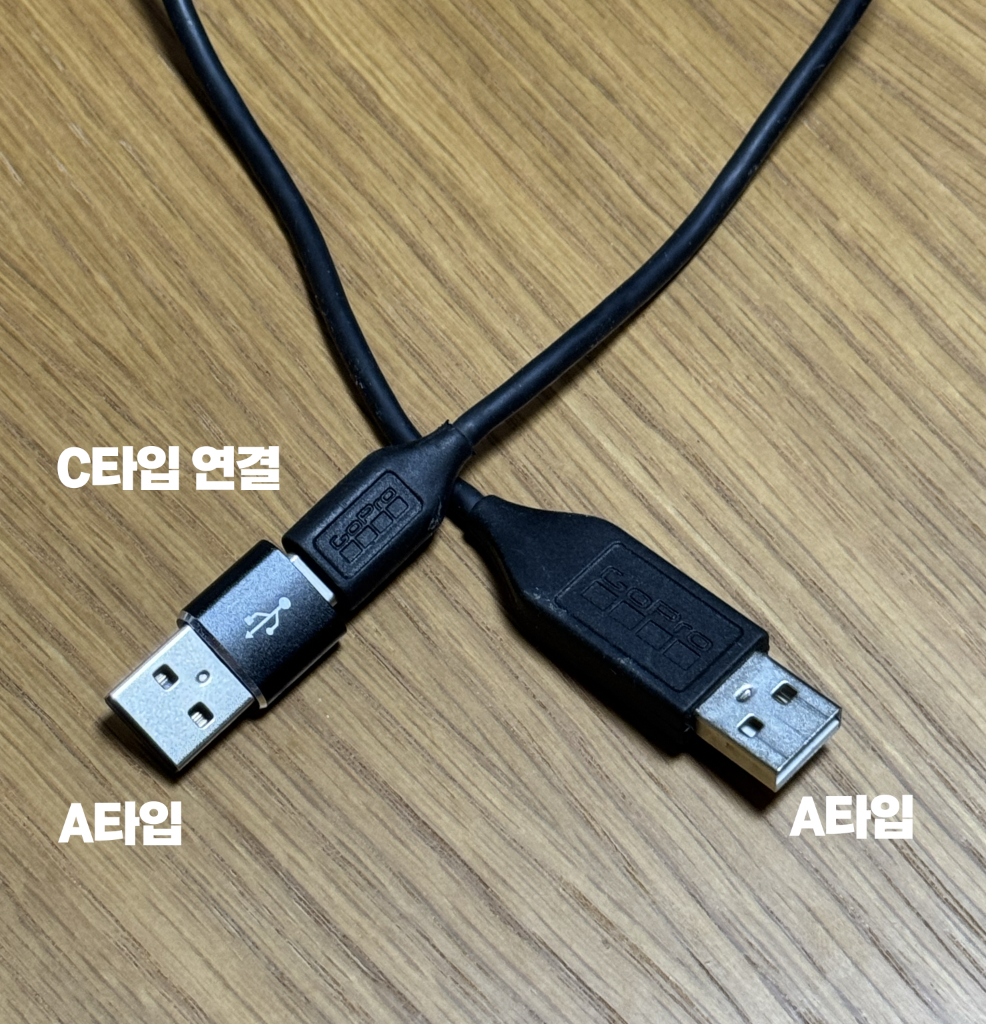
보통 C to C 케이블인데 한쪽 연결이 A타입일 경우 이렇게 써도 됩니다.
A to A 연결이 필요할 때 이렇게 해도 됩니다.
🛑 겉은 똑같은데 왜 안 옮겨질까? USB 케이블 '진짜' 구분법
분명히 꽂았는데 핸드폰 충전만 되고 사진은 안 옮겨질 때, 정말 답답하시죠? 그건 그 케이블이 **'충전 전용'**이기 때문입니다. 전문 용어 없이 눈으로, 혹은 간단히 확인하는 법을 알려드릴게요.
1. 케이블 단자 '안쪽' 색깔 확인하기 (가장 쉬운 법)
가장 보편적인 USB-A 타입(큰 사각형) 케이블이라면 안쪽 플라스틱 색상을 보세요.
- 파란색: 거의 100% 데이터 전송이 가능한 고속 케이블입니다.
- 검은색/흰색: 보통은 데이터 전송이 되지만, 아주 저가형인 경우 '충전 전용'일 확률이 있습니다.
- 주황색/빨간색: 주로 브랜드 전용 '초고속 충전' 케이블입니다. 대부분 데이터 전송도 지원합니다.

2. 케이블에 그려진 '아이콘' 확인하기
케이블 머리 부분에 무늬가 있는지 살펴보세요.

- 번개 모양(⚡): 오직 '충전'에 집중했다는 뜻으로, 충전 전용일 때가 많습니다.
- 삼지창 모양(Ψ): USB 표준 로고입니다. 이 무늬가 있다면 데이터 전송이 가능하다는 신호입니다.
- 아무것도 없음: 저가형이거나 디자인 중시 제품입니다. 직접 연결해봐야 압니다.
3. 컴퓨터에 꽂았을 때 '반응' 보기 (확실한 법)
컴퓨터 본체에 꽂았을 때 핸드폰의 반응을 보세요.
- 충전 전용: 폰 상단바에 "충전 중" 표시만 뜹니다.
- 데이터 겸용: 폰 화면에 "USB 설정: 파일 전송" 혹은 "이 기기를 신뢰하시겠습니까?"라는 팝업창이 뜹니다.
4. 알아두면 좋은 '한 줄 용어' 정리
| 용어 | 뜻 | 한 줄 요약 |
| 데이터 전송 (Sync) | 파일 옮기기 지원 | 사진, 노래 옮길 때 필수 |
| 충전 전용 (Charge Only) | 전력만 공급 | 충전용으로만 사용 |
| 속도 (Gbps/Mbps) | 데이터 이동 속도 | 숫자가 높을수록 파일이 빨리 전송됨 |
🧐 USB 케이블 구매 전에 확인!
USB 타입을 고려하지 않고 케이블 잘못 사면 연결도 못하도 다시 구매해야 할 수 있습니다.
해당 제품의 정품 케이블을 선택하는 것도 방법입니다.
오늘 알려드린 모양, 와트(W), 전송 속도 세 가지만 기억하세요!